账号空间
从登录、桌面、可用区到工作空间切换的基础使用入口。
账号
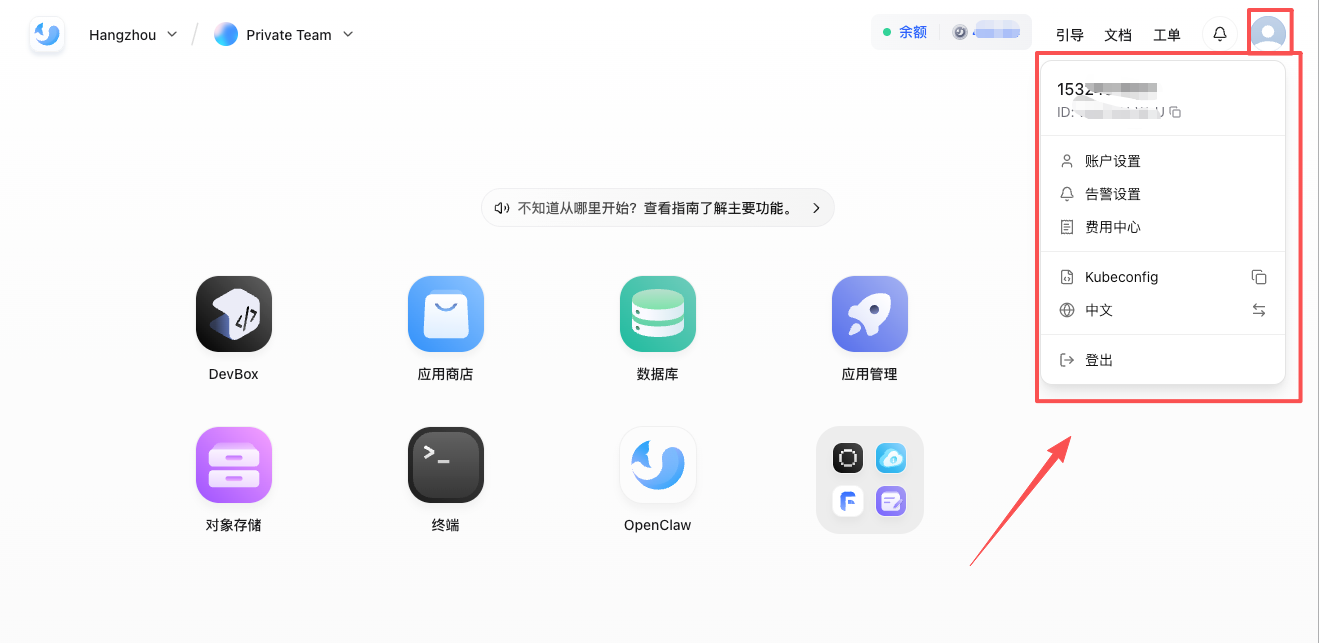
账号用于完成登录、身份识别和基础信息绑定。常见的登录方式包括邮箱、手机号和第三方账号,但日常资源使用通常不直接挂在账号下,而是挂在工作空间下。
可用区
可用区或集群决定资源最终落在哪一组底层基础设施上。对于普通用户来说,这通常意味着:
- 资源延迟和访问距离不同
- 某些规格、实例或产品可用性不同
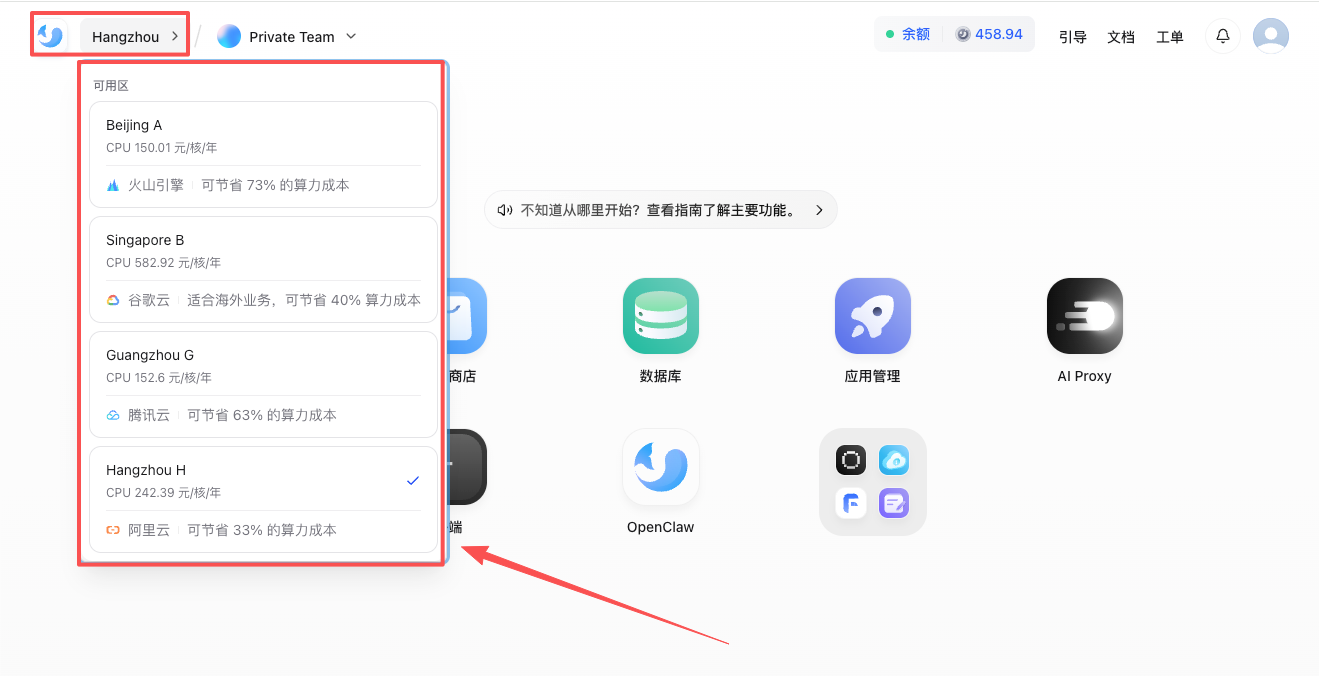
如果团队有明确的地域要求或资源规划,建议在正式创建资源前先确认目标可用区。
工作空间
工作空间是 Sealos 中最重要的资源边界。大多数你实际创建的内容都和工作空间绑定,例如:
- 工作空间用于隔离资源、成员和成本归属
- Owner 通常承担工作空间成本并拥有最高管理权限
- Manager 负责协作管理与资源管理
- Developer 通常具备只读或使用权限,不具备高风险操作权限
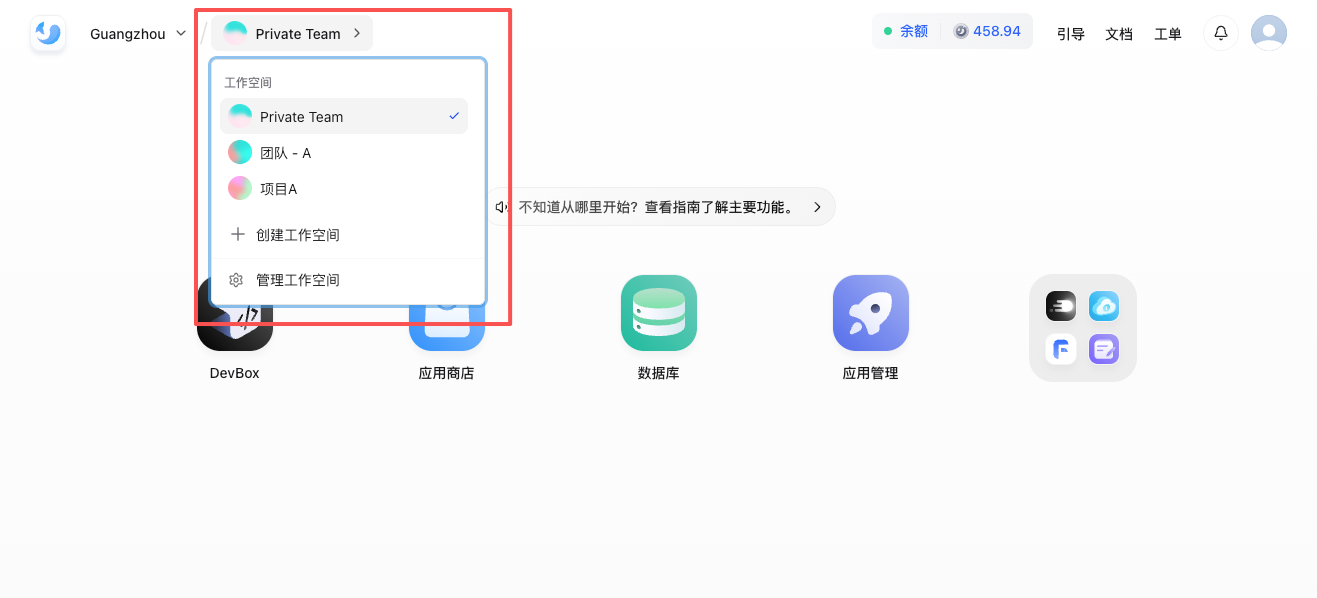
如果你发现“我明明创建过资源,但现在看不到”,首先要检查的通常不是页面刷新,而是自己是否切到了正确可用区或工作空间。
典型使用路径
- 登录 Sealos
- 确认当前可用区
- 确认工作空间
- 从桌面进入具体产品
- 在创建资源前再次确认资源归属和权限
这个顺序的核心目的是减少“资源建错地方”的问题。尤其在多人协作时,先确认工作空间比直接点创建更重要。
步骤 1:先确认当前账号和身份
进入控制台后,先确认当前登录的账号就是你准备操作的那个账号,尤其在下面这些场景里更容易看错:
- 同时登录了多个测试账号和正式账号
- 团队代操作或共用演示机器
- 刚完成手机号、邮箱或第三方账号切换
如果账号本身就不对,后续看到的工作空间、权限和资源都会一起偏掉。
步骤 2:再确认目标可用区
可用区决定资源最终落在哪组底层基础设施上。创建资源前,建议先确认:
- 地域或网络延迟是否满足要求
- 目标规格、产品或资源是否在该区域开放
- 团队是否已经约定某个环境固定使用某个可用区
如果你的团队已经做了环境隔离,最好不要在创建资源时临时切区。
步骤 3:最后确认工作空间
工作空间是 Sealos 中最重要的资源边界。大多数日常操作都应该在真正创建资源前再确认一次工作空间,尤其是:
- 部署应用
- 创建数据库
- 启动 DevBox
- 安装模板
- 查看费用归属
只要资源、成员或费用边界应该不同,就应优先考虑切换工作空间,而不是继续复用当前空间。
常见问题
- 找不到以前创建过的资源:查看 创建过资源,但找不到
- 同事能看到资源而你看不到:查看 为什么同事能看到,我看不到