上传本地镜像
使用镜像服务上传、查看、变更镜像的操作说明。
应用说明
镜像服务应用会记录当前空间内的所有的镜像更迭,方便空间所有者统一查看和管理镜像项目、访问密钥与版本内容。
- 命名通常使用工作空间 ID,例如
ns-xxxx
创建分类
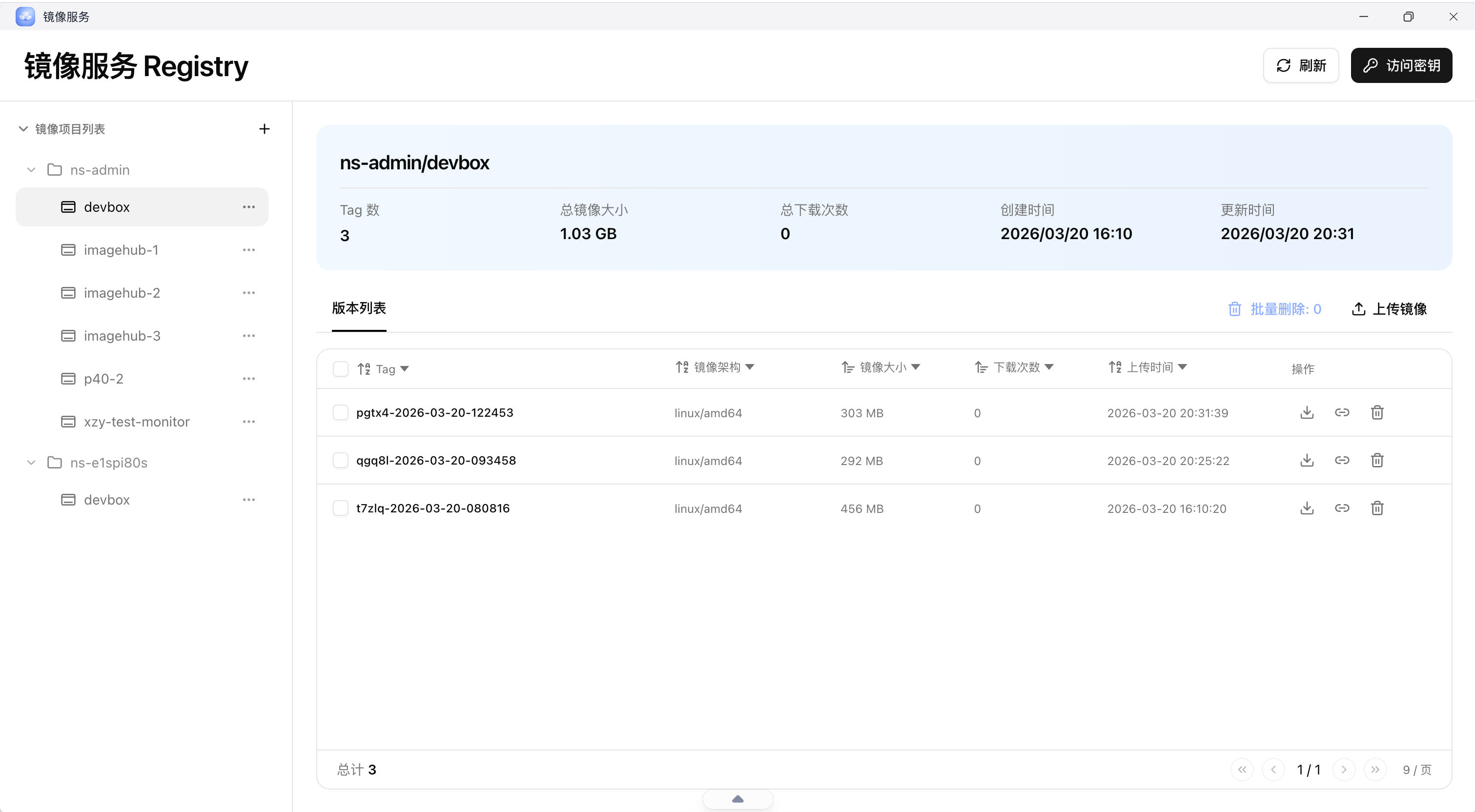
1. 新增项目
- 命名空间:项目的一级目录,一般为工作空间 ID,例如
ns-xxxx,默认为ns-admin - 名称:通常填写应用名称
- 描述:用于补充项目用途、来源或交付说明
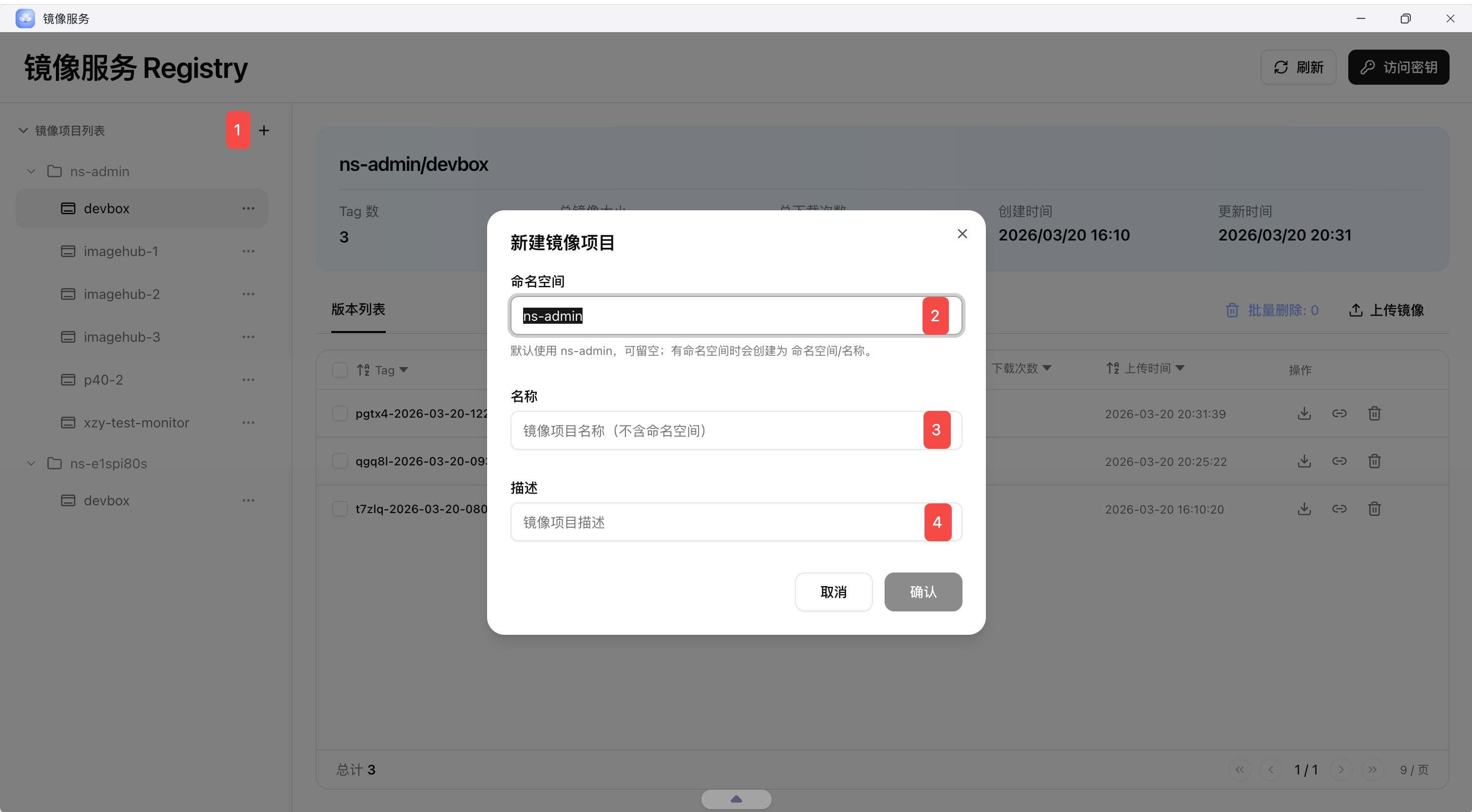
2. Registry 配置
进入访问密钥后,可以直接获取本地登录 Registry 所需的配置信息。
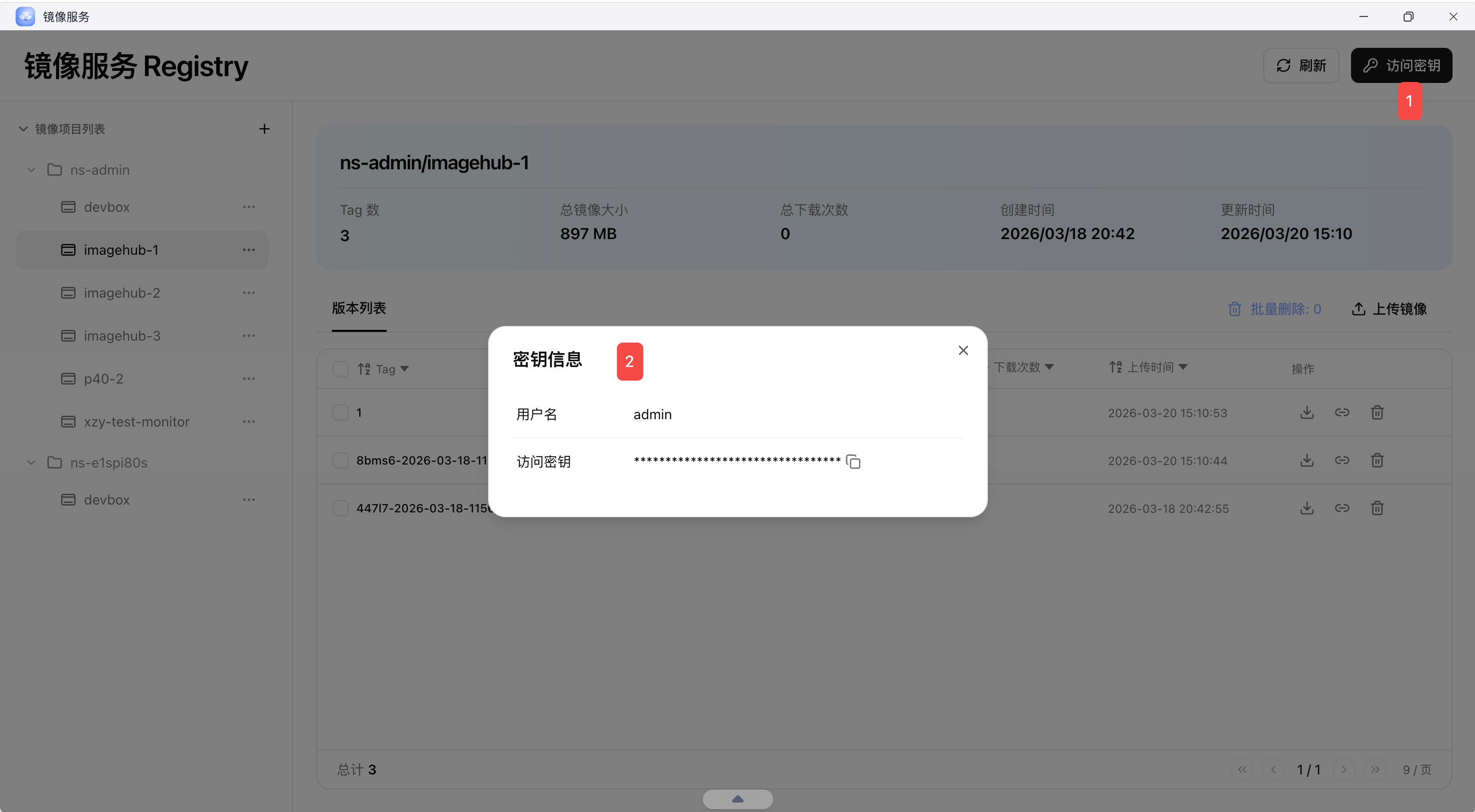
3.本地登录仓库
- 访问密钥以秘文形式展示
- 页面只支持点击复制按钮复制,无法直接查看明文
- 复制后即可在本地工具或 CI 流程中完成仓库登录
仓库地址格式通常为 hub.<域名>。
例如域名为 192.168.10.70.nip.io,则仓库地址为:
hub.192.168.10.70.nip.io下面以 crane 为例,说明如何直接在本地登录仓库:
crane auth login -u <用户名> -p <访问密钥> hub.192.168.10.70.nip.io上传镜像
使用 Docker 推送镜像
为镜像打上目标仓库标签
docker tag test-image:1 hub.192.168.10.70.nip.io/ns-admin/test-image:1推送镜像
docker push hub.192.168.10.70.nip.io/ns-admin/test-image:1使用 Crane 推送镜像
导出本地镜像为 tar 文件
docker save test-image:1 -o test-image.tar使用 crane 推送 tar 文件到仓库
crane push test-image.tar hub.192.168.10.70.nip.io/ns-admin/test-image:2上传本地镜像
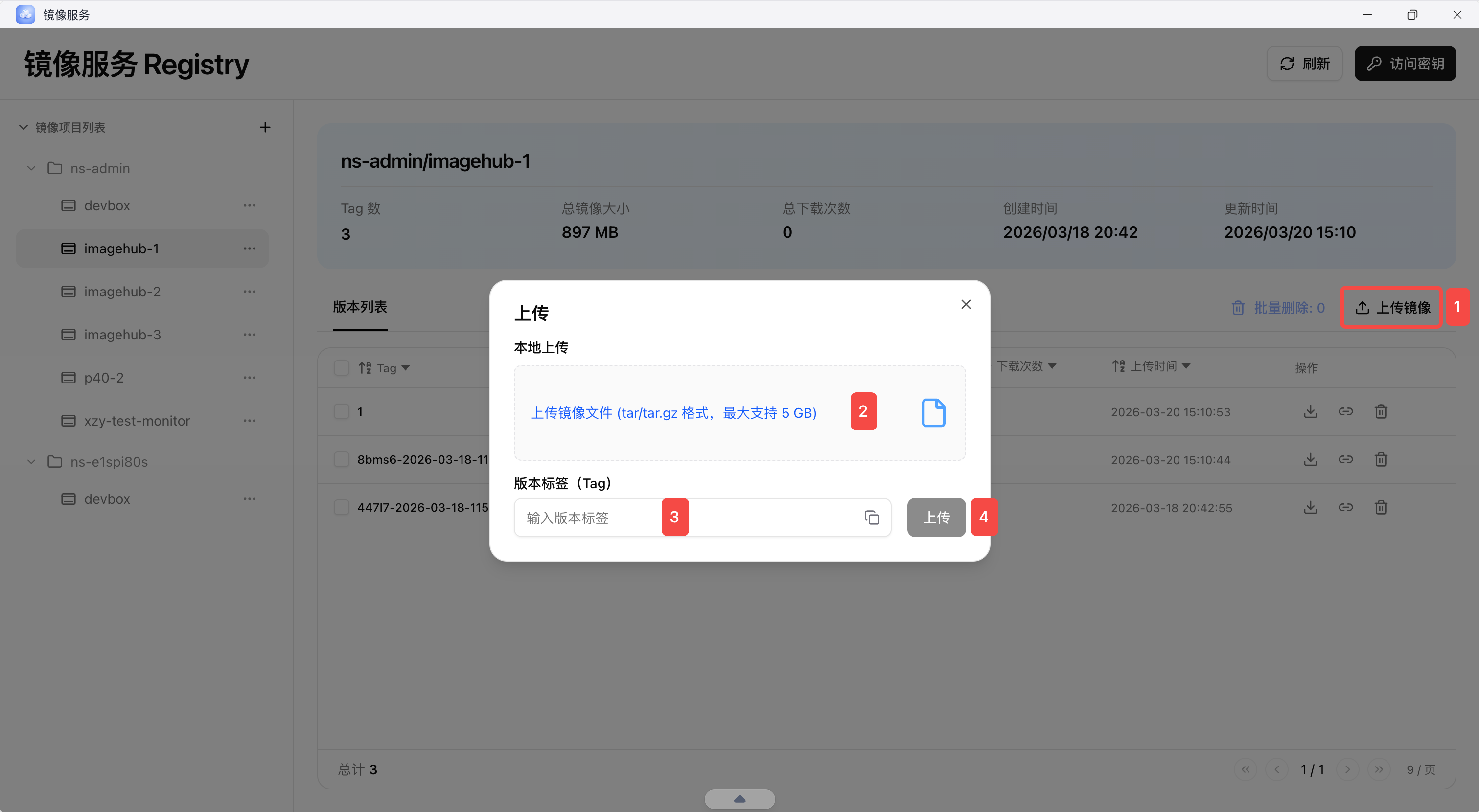
- 控制台支持上传兼容 OCI 镜像规范的
tar或tar.gz包 - 上传时需要指定版本 Tag
- 如果 Tag 重复,系统会直接覆盖原有镜像版本
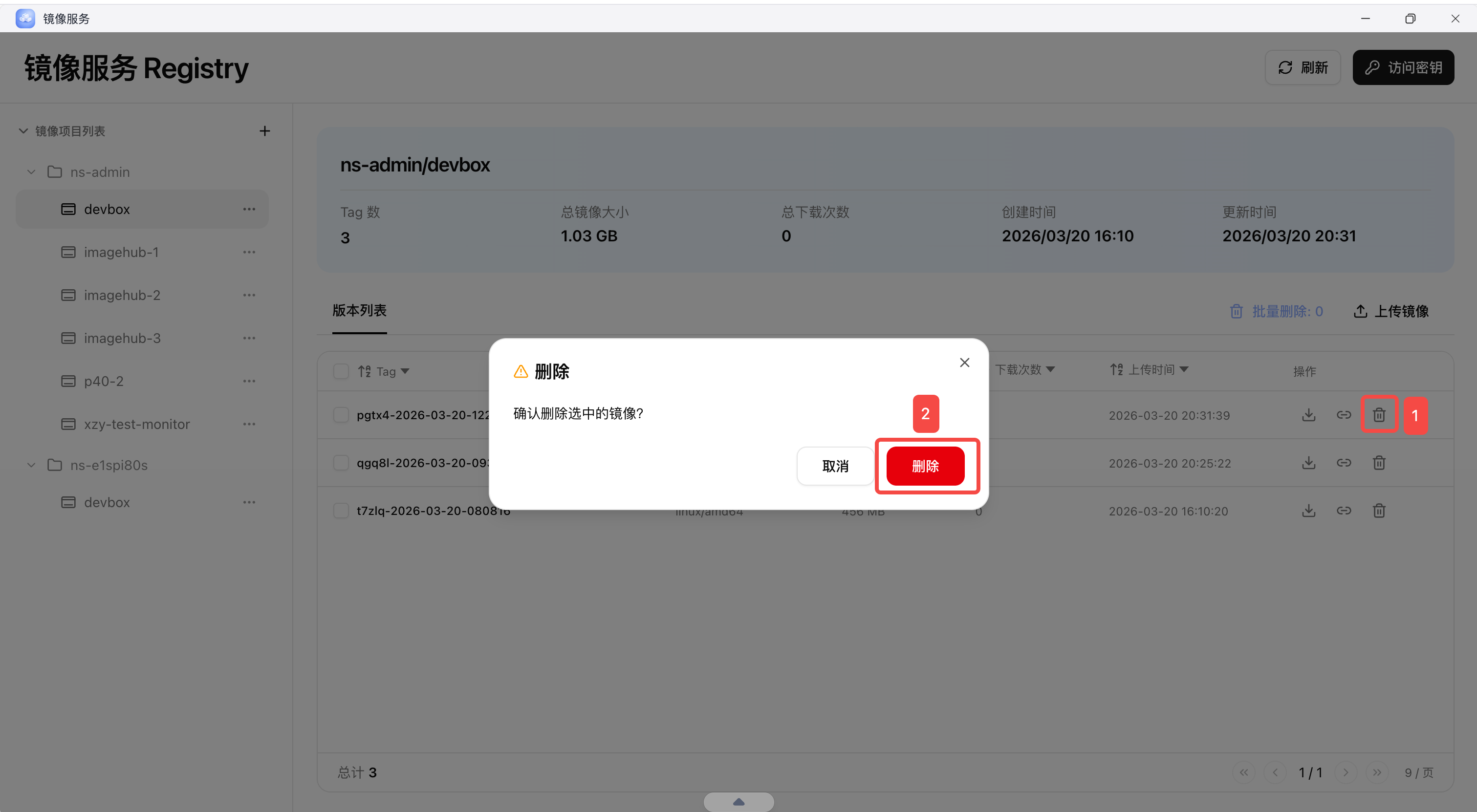
删除镜像
- 支持单镜像删除
- 支持批量删除
- 删除前建议确认该镜像标签未被正在运行的应用或交付流程引用