部署 源码 / Github 项目
把 GitHub 仓库放进 Sealos DevBox,快速获得可调试、可预览、可继续发布的云端开发环境。
如果你的项目代码已经在本地或 GitHub / Gitee 等仓库内,只需要进入 Sealos DevBox 、导入仓库、安装依赖、启动项目、暴露预览地址即可。
1. 开始前准备
这些信息越明确,第一次创建 DevBox 越顺利。
- 项目文件:代码仓库 / 本地文件夹
- 启动命令:例如
pnpm dev、npm run dev、python manage.py runserver - 监听端口:例如
3000、5173、8000 - 私有仓库:访问授权
2. 创建 DevBox
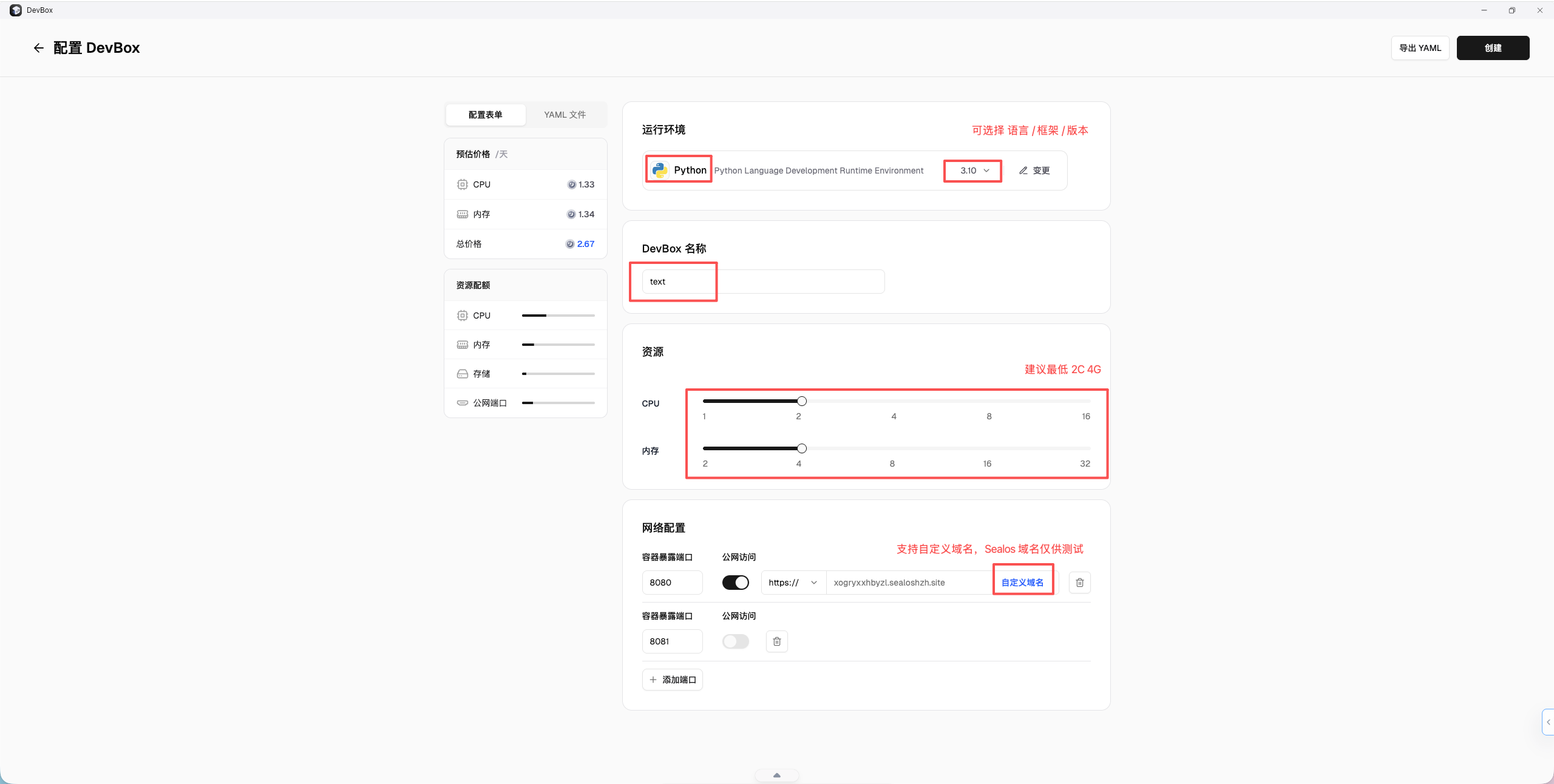
选择 DevBox ,点击 创建项目 ,填入基础信息。
- 环境:选择项目所需框架,可创建后补充依赖或升级版本
- 资源:开发环境建议 2C4G
- 网络:选择项目所需端口,支持多端口
3. 安装依赖并启动项目
进入 WebIDE、Web 终端,或者用本地 IDE 连接后,先完成最小启动流程:
- 拖拽代码文件至目录内,或终端内 git clone 仓库
- 安装项目依赖,配置必需的环境变量
- 补充启动命令到
entrypoint.sh,执行文件启动服务 - 确认控制台输出中没有明显报错
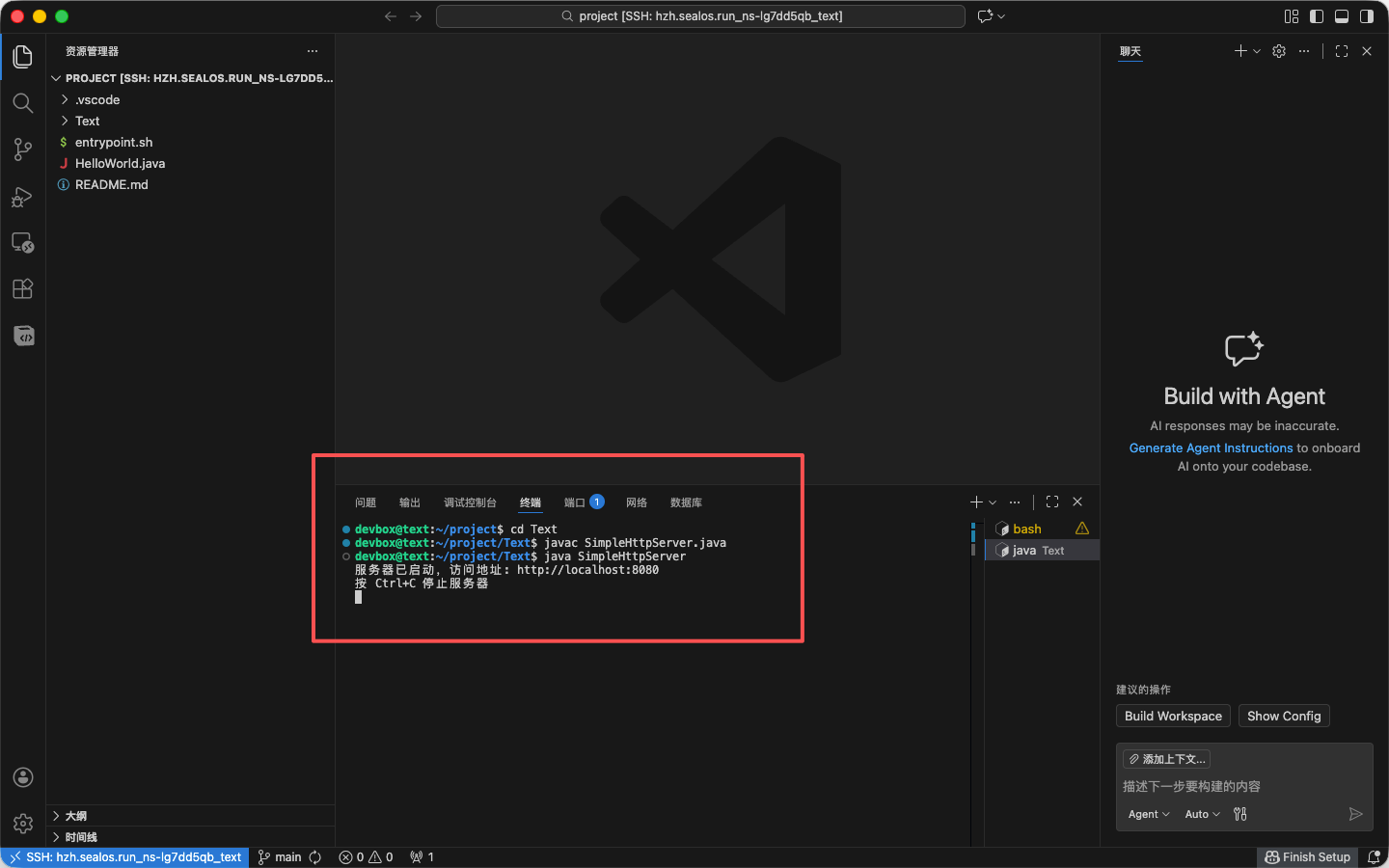
entrypoint.sh 只负责启动应用,不应该包含构建步骤。所有的构建工作都应该在开发环境中完成。4. 从开发走向部署
当你已经在 DevBox 中把项目跑通后,通常有两条后续路径:
- 继续作为开发环境使用:适合持续编码、调试和协作
- 发布为正式应用:适合把当前代码或构建产物接入应用管理
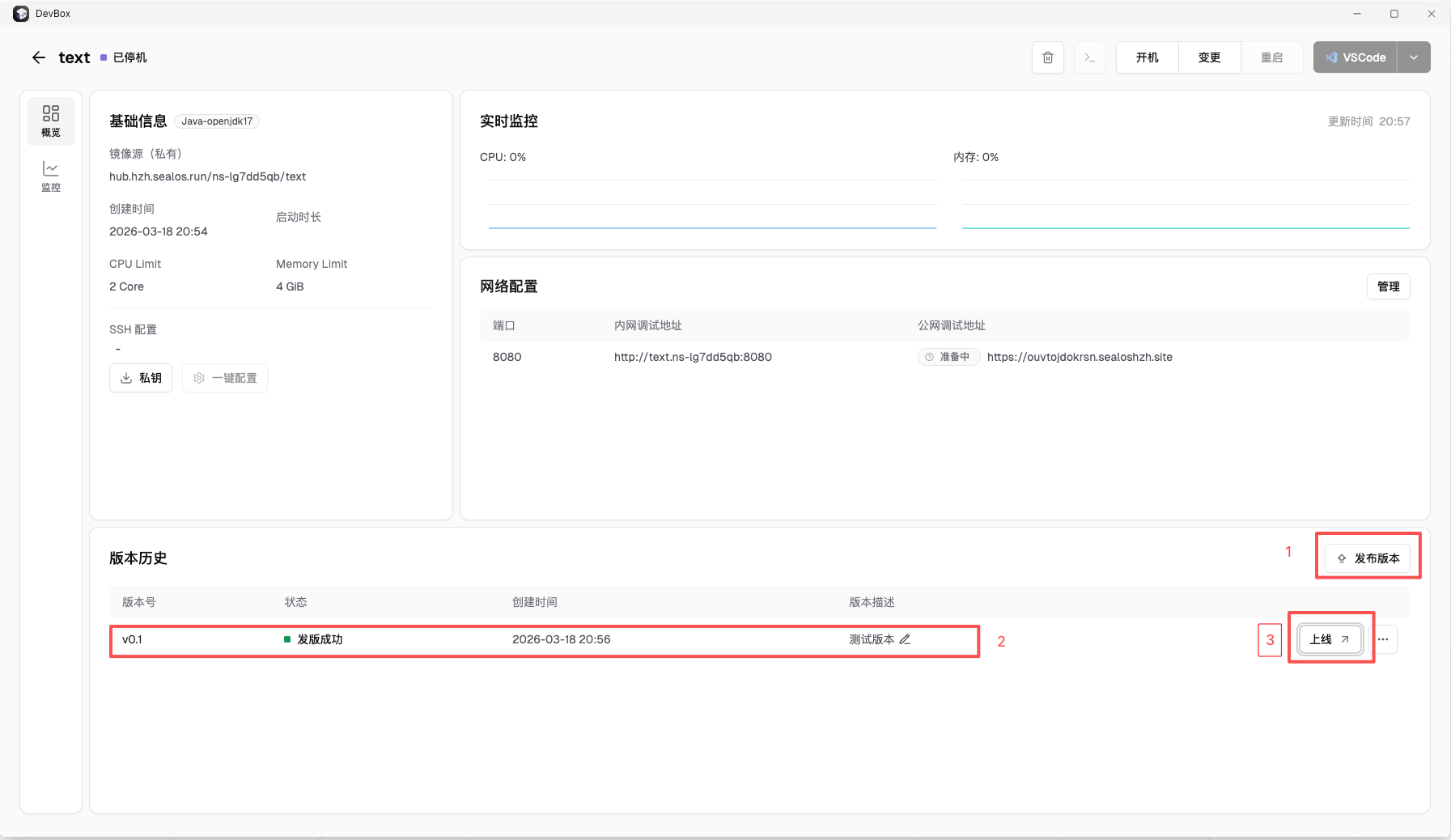
如果你需要长期对外提供服务,最终仍建议进入应用部署流程,而不是一直依赖开发态服务作为生产入口。
常见问题
GitHub 仓库拉取失败
优先检查:
- 仓库是否为私有仓库
- 当前账号是否已完成授权
- 仓库地址、组织名、分支名是否正确
页面打不开但进程已启动
通常先看两点:
- 监听地址是否为
0.0.0.0 - DevBox 暴露的端口是否与你项目真实端口一致
依赖安装很慢或经常失败
先减少变量,优先确认:
- 包管理器是否正确,例如
pnpm、npm、yarn - 锁文件是否与项目一致
- 是否缺少系统依赖、环境变量或私有源配置